
海鸥聊天 iOS 版首次使用怎么检查?下载来源、权限与消息测试
从海鸥聊天官网下载 iOS 版后,先别急着把工作群或重要联系人全部迁到新手机。下载来源、应用权限和消息提醒都需要在实际设备上核对一次。以下是一份首次使用清单,适合刚安装、换 iPhone 或重新登录的用户;界面名称如随 iOS 和应用版本变化,以手机当时显示的为准。
先从官网找到 App Store 入口
在浏览器地址栏自行输入 haiou.chat,确认域名拼写,然后从首页的 iOS 入口前往 App Store。安装页面要核对应用名称、开发者和图标是否与官网介绍一致,避免把搜索结果里的相似名称当成同一应用。若官网入口或 App Store 页面暂时打不开,先停止安装并通过官网公布的联系渠道核实,不要改用群友转来的描述文件或不明安装包。

如果设备已经装有同名应用,也要检查当前应用来源和版本。不要为了“试最新版”而随意删除旧应用;删除前先确认自己需要保留的聊天资料,以及当前版本提供的迁移或备份方式。能否保留历史记录,应以应用内的实际提示为准。
权限按用途逐项开启
首次登录后,iOS 可能请求通知、照片、麦克风或相机权限。按眼前要用的功能授权即可:想收到新消息提醒,先检查通知权限;需要发照片,再检查照片访问范围;打语音或视频时,再确认麦克风和相机。授权并非越多越好,也不要在没读清楚系统提示时连续点“允许”。
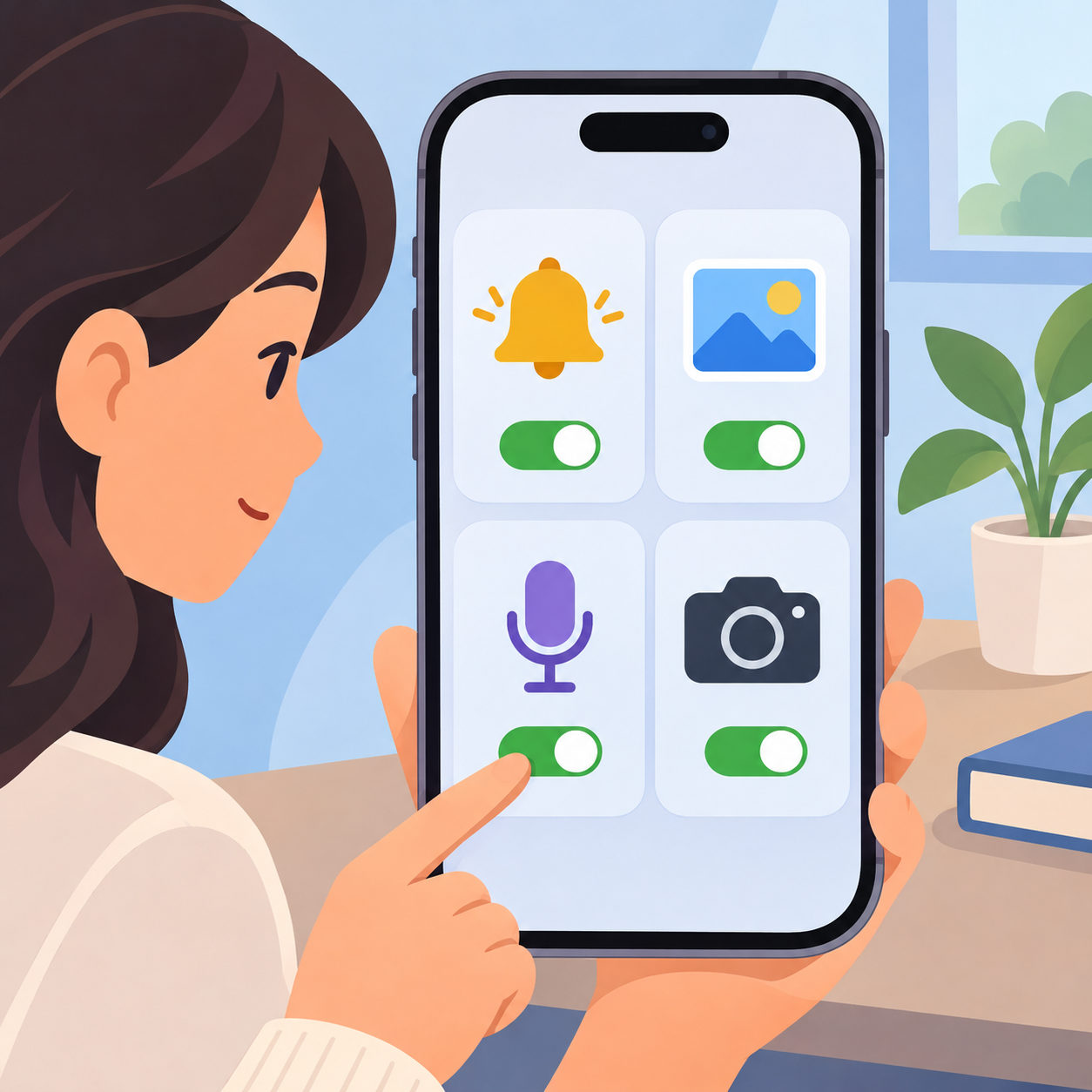
如果此前拒绝了权限,可到 iPhone 的“设置”里找到该应用,再按需要调整。设置名称和位置可能因系统版本而异。调整后回到海鸥聊天,重做原来失败的动作,确认问题是否真的解决;如果没有变化,记录系统版本、应用版本和具体提示,方便向官方客服反馈。
用一条普通消息做最小测试
选一位知情联系人,发一条不含密码、身份证件或客户资料的测试消息。先确认发送对象正确,再查看发送状态,并请对方回复一个简短确认。把手机锁屏一次,让对方再发一条测试消息,检查通知是否按预期出现。若通知没有出现,分别核对应用内会话设置、iOS 通知权限、专注模式和网络连接,不要仅凭“发得出去”就认为提醒也正常。

如果还会在 Windows 客户端使用同一账号,可在手机和电脑各自核对账号身份与新消息显示。不同设备能看到哪些历史消息、消息状态如何同步,应以当前客户端的实际提示为准。测试期间只用普通内容,避免为了排查而反复发送真实敏感文件。
把安全收尾做完
确认不再使用的旧设备是否仍保持登录,按应用提供的入口检查并退出不需要的会话。给手机设置系统锁屏;如需使用海鸥聊天的应用锁,再到应用内核对其开启状态和解锁方式。最后记录官网入口与客服联系渠道,日后遇到“客服私信要求重新安装”时,可以从自己保存的入口独立核实。
完成来源、权限、消息和旧设备四项检查后,再逐步开始日常使用,比只看到“登录成功”更可靠。