
海鸥聊天个人资料设置:头像昵称、海鸥号与二维码名片
想换自己的头像和昵称,或者把海鸥号发给熟人,可以从同一个入口开始:在“我的”页面点击顶部头像,进入个人信息。海鸥帮助中心把资料设置、复制海鸥号、保存及分享二维码名片放在这部分说明中。本文按这个入口整理操作,适合已经登录、准备调整本人资料或分享联系方式的用户。
入口速查:我的 → 顶部个人头像 → 个人信息。配图为原创功能示意,不是海鸥客户端截图。页面提供的可编辑项目和提交方式,以所用版本为准。
一、进入自己的个人信息页
- 打开海鸥,确认当前登录的是准备修改的账号。
- 切换到“我的”页面,点击顶部的个人头像。
- 进入个人信息后,找到需要调整的资料项,按页面提示操作。
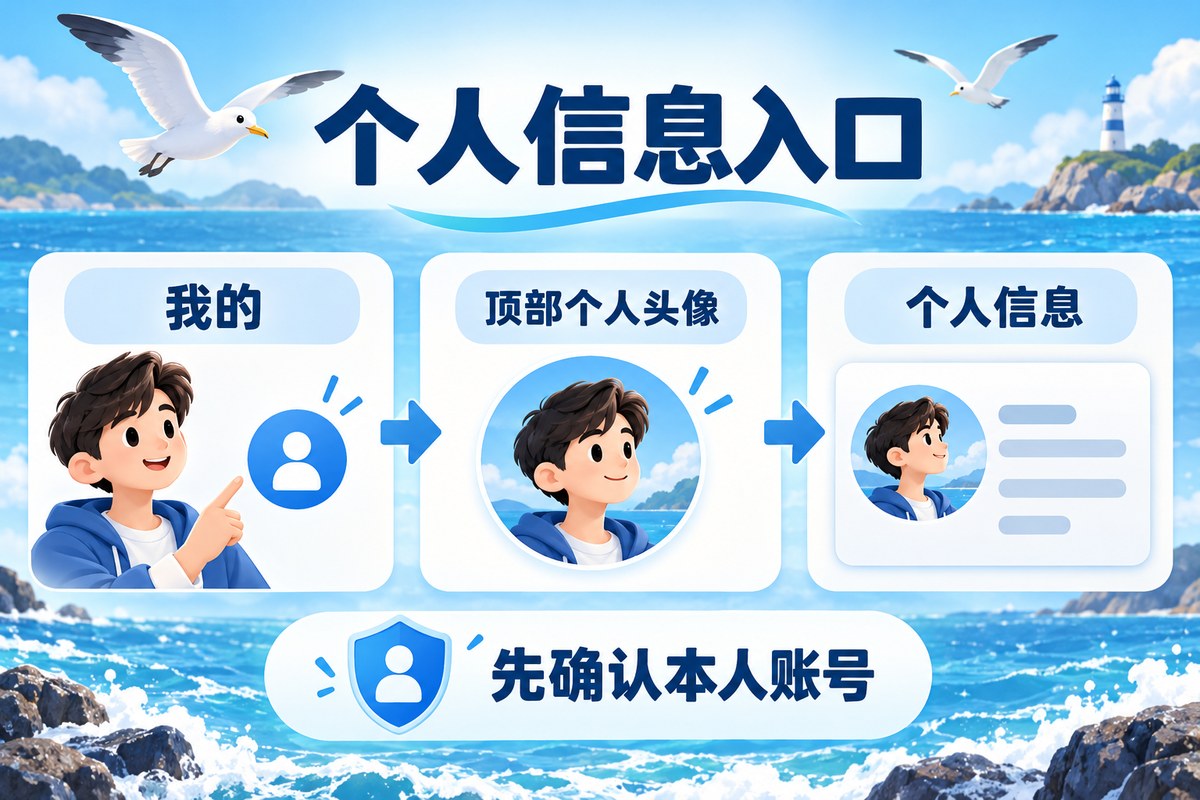
图1:从本人账号的“我的”页面进入,先确认修改对象。
这里处理的是本人资料。如果你想给某个好友换一个便于辨认的称呼,应进入该好友的“好友备注和分组”,而不是修改自己的昵称。两种操作的对象不同,先核对页面里的头像和名字再输入内容。
二、头像、昵称和签名,分别核对
头像:选取准备使用的图片后,先检查预览里的人物或标志是否完整。主体靠近边缘、背景太杂的图片,在小尺寸头像里可能不容易辨认。只有当前选图操作需要时,再根据系统提示选择相应照片权限。
昵称:使用让熟悉的人能够认出的称呼。例如“林晓|设计”可以表达名字与联系背景,但这只是填写示例,不是客户端要求的固定格式。若页面提示长度或字符不符合要求,按实际提示修改,不套用其他软件的字数上限。
个性签名:适合写简短、仍然有效的介绍。比如“工作日白天查看消息”,通常比一段过长的自我介绍更方便阅读。要公开展示的内容与需要私下说明的情况,应分别处理。
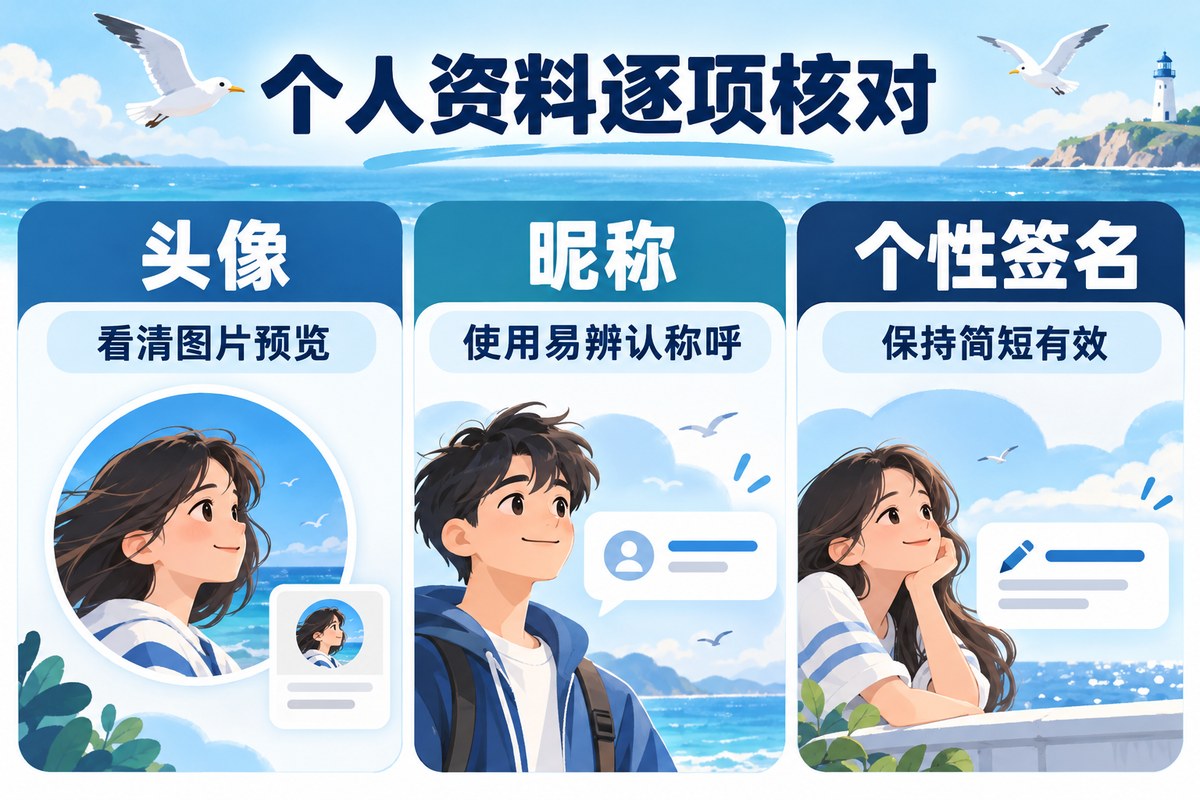
图2:分别检查图片预览、称呼内容和签名信息,限制以页面提示为准。
帮助中心还列出了性别、生日、地区、个人标签等资料项。填写前想清楚这项信息是否有助于联系,不必为了把页面填满而增加无关资料。公开说明没有逐项承诺可见范围,不能假定这些信息只有自己能看到。
三、复制海鸥号与分享二维码名片
需要让熟人添加你时,可以在个人信息页使用复制海鸥号,或保存、分享自己的二维码名片。发送前检查两点:这确实是当前账号的资料;收件人确实是准备联系的人。
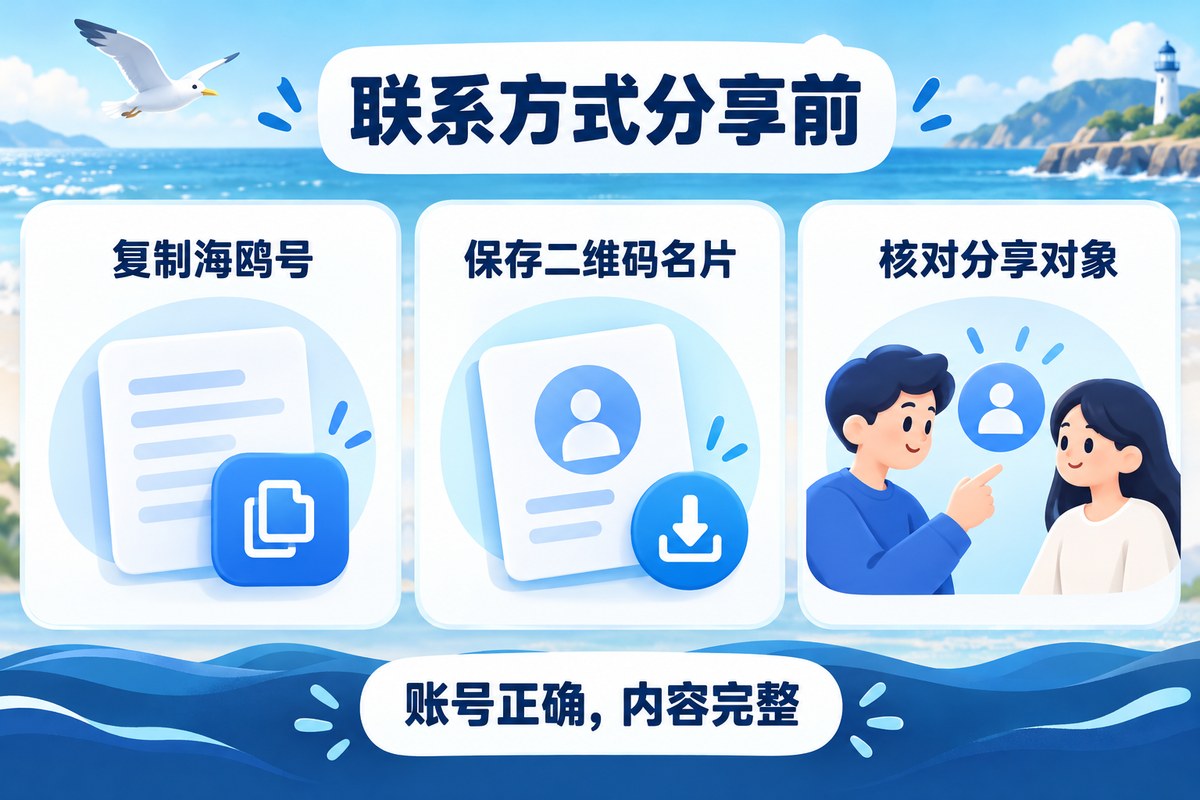
图3:账号与名片发送前,检查内容完整、账号正确和接收对象。
复制后先在准备发送的位置检查粘贴内容,避免把上一次复制的文字发出去。保存名片后,查看实际生成的图片是否完整清晰,是否对应本人账号;不要用模糊截图或裁掉关键部分的图片代替。
帮助中心说明了海鸥号的复制用途,并未在这段教程中提供更换海鸥号的步骤。修改昵称、复制账号和更换账号标识是不同的事,不应把复制入口当成改号功能。也不要未经确认就为对方制作或代发名片。
四、按页面提交后,重新进入检查
- 调整资料后,按当前页面提示完成提交。
- 离开再进入个人信息页,检查新头像、昵称或签名是否仍然显示。
- 如果准备分享名片,再核对名片与资料页展示的信息是否一致。
若重新进入后仍是旧内容,先记录修改的项目、设备系统、版本及页面提示。不要同时更改多项又反复重试,这样不容易判断是哪一步没有完成。需要支持时,可说明具体入口和现象,截图遮挡手机号及无关个人资料,不附密码或验证码。
资料依据:本站操作指南“关于账号 → 个人设置”;开发者关联网站帮助中心“使用教程 → 关于账号 → 个人设置”;海鸥 App Store 开发者信息。核对日期:2026年10月28日。本文核对了公开帮助,未登录客户端修改真实资料。